Jangan Panik Saat Jam Hilang! Gunakan Apple Find My
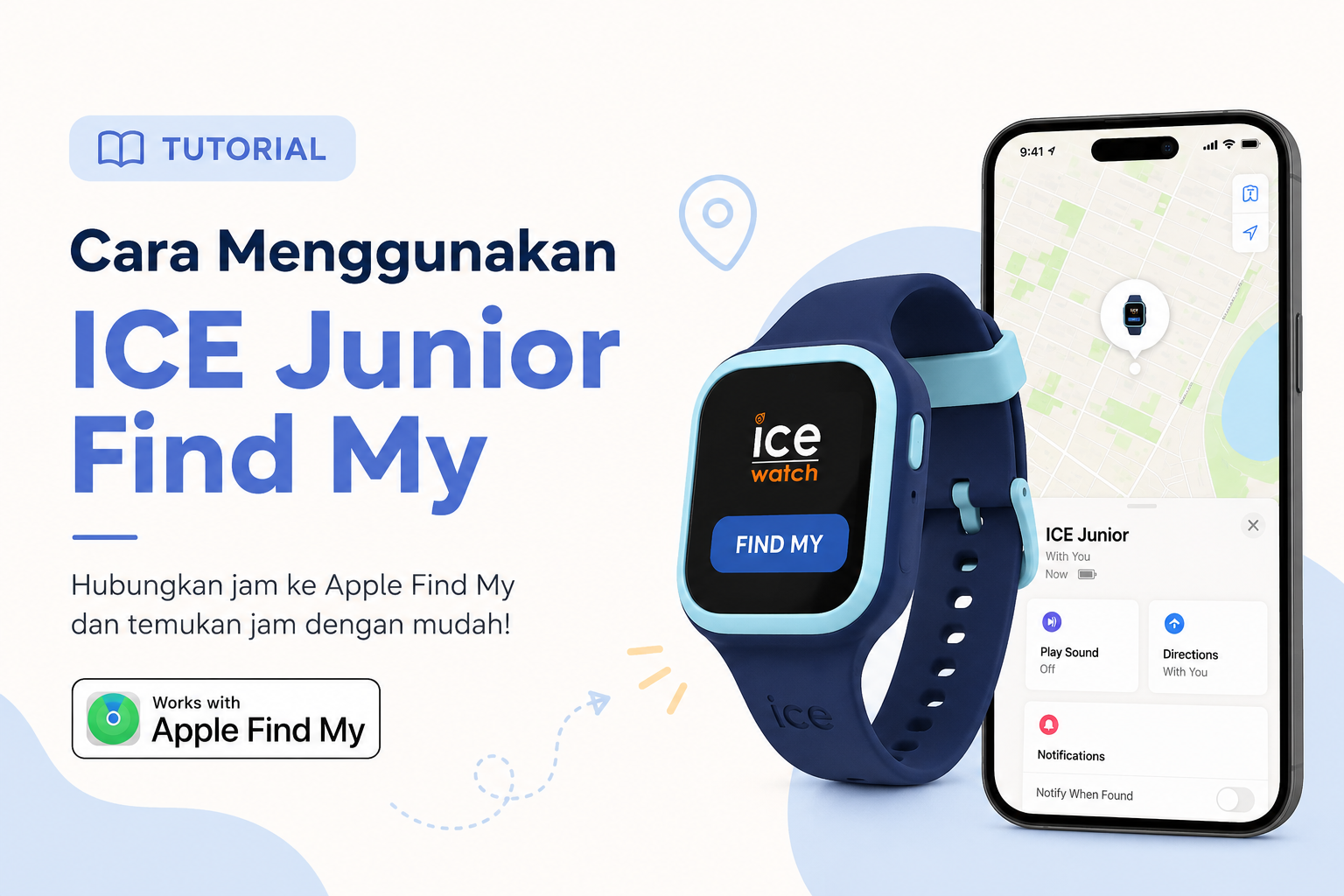
Anak aktif bermain di sekolah, taman, atau saat liburan? Kehilangan jam tangan tentu bisa membuat panik. Untungnya, ICE Junior Find My hadir dengan teknologi Apple Find My, sehingga Anda dapat menemukan lokasi jam dengan mudah melalui iPhone tanpa perlu kartu SIM maupun biaya langganan.
Pada artikel ini, kami akan membahas cara mengaktifkan dan menggunakan fitur tersebut langkah demi langkah.
Apa Itu ICE Junior Find My?
ICE Junior Find My adalah smartwatch anak yang telah mendukung jaringan Apple Find My. Dengan teknologi ini, jam dapat ditemukan menggunakan jutaan perangkat Apple di seluruh dunia secara aman dan terenkripsi. Tidak diperlukan GPS berlangganan maupun SIM card untuk menggunakan fitur pelacakan.
Keunggulan
✅ Terintegrasi dengan Apple Find My
✅ Tanpa SIM Card
✅ Tanpa biaya bulanan
✅ Lokasi terenkripsi dan aman
✅ Mudah ditemukan melalui aplikasi Find My di iPhone
Persiapan Sebelum Menghubungkan
Pastikan Anda memiliki:
iPhone dengan Apple ID aktif
Aplikasi Find My (Cari Milik Saya) bawaan Apple
ICE Junior Find My yang sudah memiliki daya baterai
Cara Mengaktifkan Apple Find My
Langkah 1. Nyalakan Jam
Tekan dan tahan tombol power sekitar 5 detik hingga layar menyala.
Langkah 2. Aktifkan Mode Find My
Tekan dan tahan tombol khusus Find My selama sekitar 5 detik sampai terdengar bunyi konfirmasi. Setelah aktif, Anda memiliki waktu sekitar 10 menit untuk melakukan proses pairing.
Langkah 3. Buka Aplikasi Find My di iPhone
Pada iPhone:
Buka aplikasi Find My
Pilih tab Items (Barang)
Tekan Add Item
Pilih Other Supported Item
iPhone akan mulai mencari jam Anda.
Langkah 4. Hubungkan Jam
Ketika muncul:
ICE Find (Smart) Watch
Tekan Connect lalu ikuti instruksi yang muncul di layar hingga proses selesai.
Cara Menemukan Jam yang Hilang
Jika jam masih berada di sekitar Anda:
Buka aplikasi Find My
Pilih ICE Junior Find My
Tekan Play Sound
Jam akan mengeluarkan suara sehingga lebih mudah ditemukan.
Jika jam berada jauh dari Anda:
Apple Find My akan menggunakan jaringan perangkat Apple di sekitar untuk memperbarui lokasi jam secara aman dan anonim. Anda dapat melihat lokasi terakhir yang terdeteksi langsung melalui aplikasi Find My.
Cara Mengecek Status Find My
Anda dapat mengetahui apakah fitur Find My sudah aktif dengan:
Tekan tombol Find My sebanyak 2 kali.
Bunyi tertentu menandakan fitur sudah aktif dan siap digunakan.
Pertanyaan yang Sering Diajukan (FAQ)
Apakah perlu kartu SIM?
Tidak. Fitur Apple Find My bekerja tanpa SIM card.
Apakah ada biaya langganan?
Tidak ada. Seluruh fitur Apple Find My dapat digunakan tanpa biaya bulanan.
Apakah hanya bisa digunakan di iPhone?
Ya. Fitur Apple Find My hanya dapat digunakan dengan perangkat Apple yang mendukung aplikasi Find My.
Apakah lokasi anak dipantau secara real-time?
Fitur ini berfungsi untuk menemukan jam melalui jaringan Apple Find My, bukan sebagai pelacak GPS real-time seperti smartwatch yang menggunakan SIM dan paket data.
Kesimpulan
ICE Junior Find My memberikan ketenangan bagi orang tua dengan menghadirkan teknologi Apple Find My langsung di pergelangan tangan anak. Proses pengaturannya mudah, tidak membutuhkan SIM card, dan tanpa biaya langganan. Setelah terhubung ke iPhone, Anda dapat mencari jam kapan saja melalui aplikasi Find My apabila jam tertinggal atau hilang.
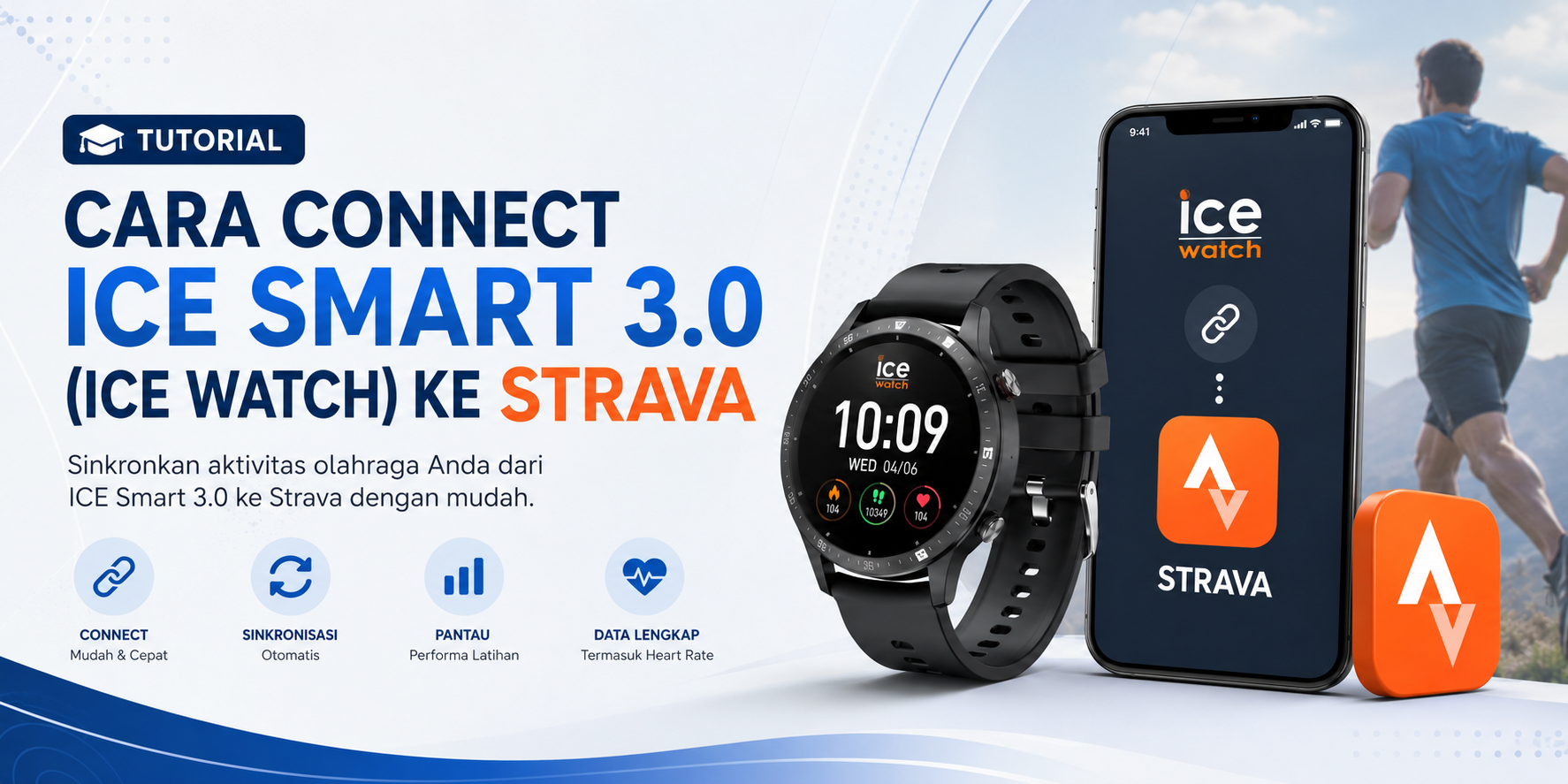
Bagi pengguna ICE Smart 3.0 (ICE Watch), kini Anda dapat menyinkronkan aktivitas olahraga langsung ke Strava. Dengan menghubungkan kedua aplikasi, setiap aktivitas seperti berjalan, berlari, atau bersepeda yang direkam menggunakan ICE Smart 3.0 akan otomatis muncul di akun Strava tanpa perlu upload manual. Dukungan integrasi Strava memang tersedia untuk ICE Smart 3.0, berbeda dengan beberapa model lama yang belum mendukung fitur ini.
Pada artikel ini, kami akan membahas langkah demi langkah cara menghubungkan ICE Smart 3.0 ke Strava, beserta solusi apabila sinkronisasi tidak berjalan dengan baik.
Persiapan Sebelum Menghubungkan ke Strava
Pastikan Anda sudah memenuhi beberapa persyaratan berikut:
ICE Smart 3.0 sudah dipasangkan (pairing) ke smartphone melalui aplikasi ICE Smart.
Aplikasi ICE Smart menggunakan versi terbaru.
Aplikasi Strava sudah terpasang di smartphone.
Sudah memiliki akun Strava dan berhasil login.
Koneksi internet aktif saat proses menghubungkan akun.
Cara Connect ICE Smart 3.0 ke Strava
1. Buka aplikasi ICE Smart
Pastikan jam tangan sudah terhubung dengan aplikasi.
2. Masuk ke menu Settings
Pada aplikasi ICE Smart, buka menu:
Settings → Connect with… atau Data Sharing
Nama menu dapat sedikit berbeda tergantung versi aplikasi yang digunakan.
3. Pilih Strava
Tekan logo Strava pada daftar aplikasi yang tersedia.
4. Login ke akun Strava
Browser atau halaman login Strava akan terbuka.
Masukkan:
Email atau Username Strava
Password
Kemudian pilih Authorize atau Izinkan agar ICE Smart dapat mengirim data aktivitas ke akun Strava Anda.
5. Selesai
Jika berhasil, status Strava pada aplikasi ICE Smart akan berubah menjadi Connected.
Mulai sekarang, aktivitas olahraga yang direkam menggunakan ICE Smart 3.0 akan otomatis tersinkronisasi ke akun Strava setelah data berhasil disinkronkan ke aplikasi ICE Smart.
Cara Mengecek Apakah Sinkronisasi Berhasil
Setelah selesai berolahraga:
Sinkronkan jam ke aplikasi ICE Smart.
Tunggu beberapa saat hingga proses upload selesai.
Buka aplikasi Strava.
Aktivitas terbaru akan muncul pada halaman Feed atau Activities.
Apabila aktivitas belum muncul, coba lakukan refresh pada aplikasi Strava atau buka kembali aplikasi ICE Smart agar proses sinkronisasi berjalan.
Heart Rate Tidak Muncul di Strava?
Beberapa pengguna mengalami kondisi di mana aktivitas berhasil masuk ke Strava tetapi data detak jantung (Heart Rate) tidak ikut tampil.
Biasanya penyebabnya adalah izin akses data kesehatan pada aplikasi Strava belum diaktifkan.
Cara mengatasinya
Buka aplikasi Strava.
Masuk ke Profile.
Pilih Settings.
Buka menu Health Data atau Fitness Condition Data.
Aktifkan izin akses data kesehatan.
Setelah izin diberikan, aktivitas berikutnya akan memiliki peluang lebih besar untuk menyertakan data detak jantung yang dikirim oleh ICE Smart.
Tips Agar Sinkronisasi Berjalan Lancar
Agar proses sinkronisasi berjalan tanpa kendala, lakukan beberapa hal berikut:
Gunakan versi terbaru aplikasi ICE Smart.
Gunakan versi terbaru aplikasi Strava.
Pastikan Bluetooth tetap aktif saat sinkronisasi.
Sinkronkan jam ke aplikasi ICE Smart setelah selesai berolahraga.
Pastikan koneksi internet stabil ketika aplikasi mengirim data ke Strava.
Cara Menghubungkan Ulang Jika Sinkronisasi Gagal
Jika aktivitas tidak kunjung masuk ke Strava, lakukan langkah berikut:
Putuskan koneksi Strava dari aplikasi ICE Smart.
Login kembali ke akun Strava.
Berikan kembali izin akses (Authorize).
Sinkronkan ulang jam tangan.
Coba rekam aktivitas baru sebagai pengujian.
Pada banyak layanan integrasi Strava, hanya aktivitas yang direkam setelah akun berhasil dihubungkan yang akan tersinkronisasi secara otomatis. Aktivitas lama umumnya tidak akan diunggah kembali.
FAQ
Apakah ICE Smart 3.0 mendukung Strava?
Ya. ICE Smart 3.0 memiliki dukungan resmi untuk sinkronisasi aktivitas ke Strava.
Apakah aktivitas lama akan masuk ke Strava?
Umumnya tidak. Hanya aktivitas yang direkam setelah akun Strava berhasil dihubungkan yang akan tersinkronisasi secara otomatis.
Apakah data Heart Rate ikut tersimpan?
Ya, selama aplikasi Strava telah memperoleh izin mengakses data kesehatan dan data tersebut dikirim oleh aplikasi ICE Smart.
Apakah harus membawa smartphone saat olahraga?
Untuk proses sinkronisasi ke Strava, data perlu dikirim melalui aplikasi ICE Smart di smartphone. Setelah aktivitas selesai, cukup sinkronkan jam ke aplikasi agar data diteruskan ke Strava.
Kesimpulan
Menghubungkan ICE Smart 3.0 (ICE Watch) ke Strava sangat mudah dan hanya membutuhkan beberapa langkah melalui aplikasi ICE Smart. Setelah koneksi berhasil dibuat, aktivitas olahraga dapat tersinkronisasi secara otomatis sehingga Anda dapat memantau statistik latihan, membagikan pencapaian, serta menyimpan riwayat olahraga dalam satu platform.
Pastikan aplikasi selalu diperbarui, Bluetooth aktif saat sinkronisasi, dan izin akses data kesehatan di Strava telah diberikan agar seluruh data—termasuk detak jantung—dapat tercatat dengan optimal.
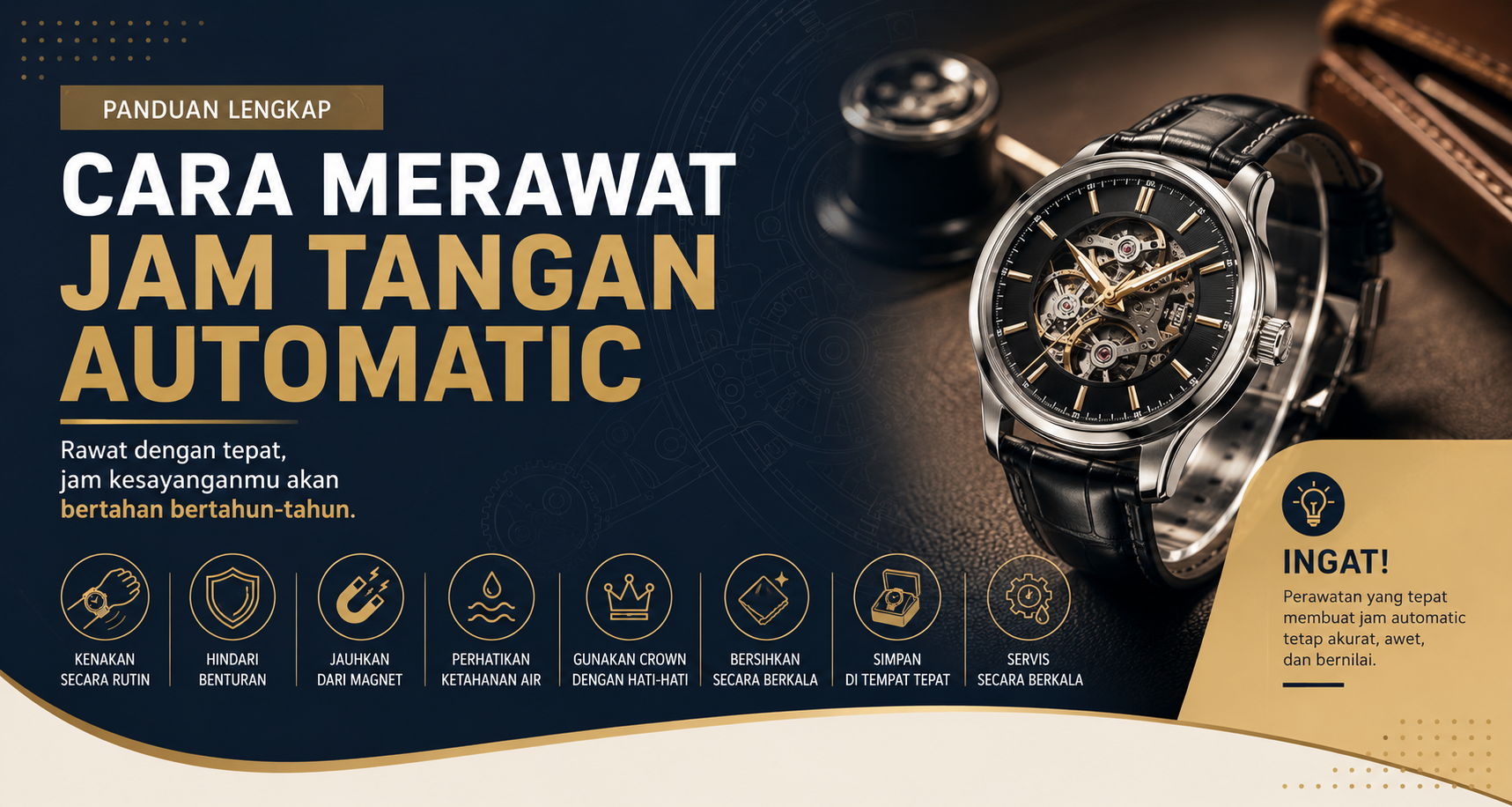
Jam tangan automatic bukan sekadar aksesori untuk menunjang penampilan. Di balik desainnya yang elegan, terdapat mekanisme mekanis yang bekerja secara kompleks tanpa membutuhkan baterai. Karena itu, jam tangan automatic membutuhkan perawatan yang tepat agar performanya tetap optimal dan tampilannya tetap terjaga.
Bagi Anda yang baru memiliki jam tangan automatic atau sudah lama mengoleksinya, memahami cara merawatnya adalah hal penting. Dengan perawatan yang benar, sebuah jam tangan automatic dapat digunakan selama bertahun-tahun bahkan menjadi salah satu koleksi berharga yang bisa diwariskan.
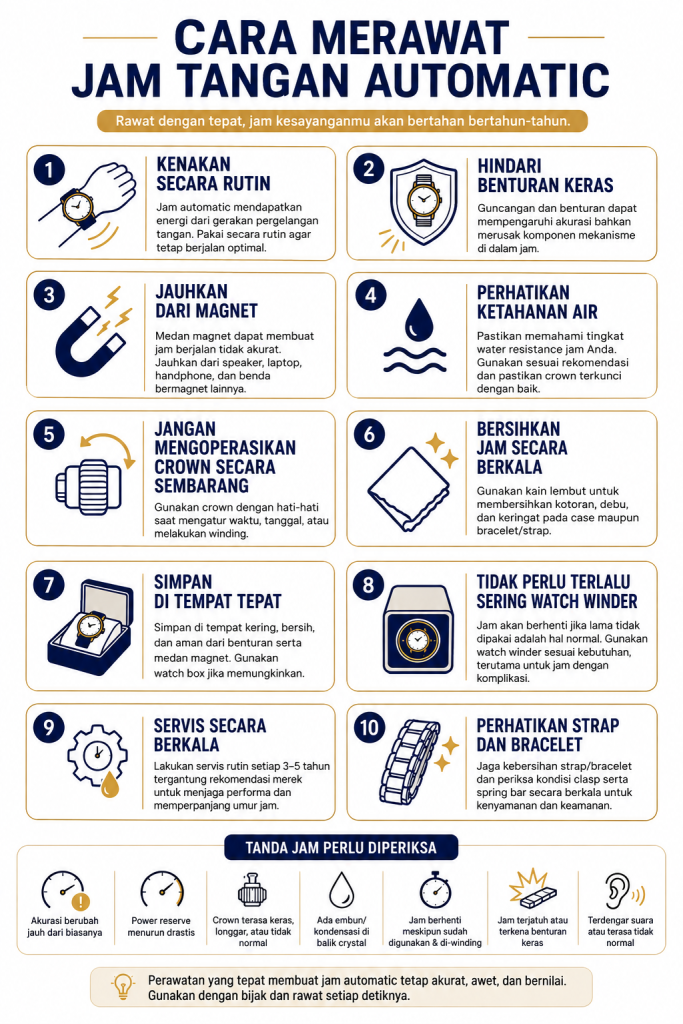
Berikut beberapa cara merawat jam tangan automatic yang perlu Anda ketahui.
1. Kenakan Jam Secara Rutin
Jam tangan automatic mendapatkan energi dari gerakan pergelangan tangan melalui rotor yang berada di dalam mesin jam. Saat Anda mengenakannya dan beraktivitas secara normal, rotor akan bergerak dan membantu memutar mainspring sehingga jam tetap berjalan.
Jika jam jarang digunakan, tenaga pada mainspring pada akhirnya akan habis dan jam berhenti. Hal ini sebenarnya normal dan tidak berarti jam mengalami kerusakan.
Jika ingin menggunakannya kembali setelah berhenti, Anda dapat melakukan winding sesuai petunjuk dari produsennya sebelum mengatur waktu.
2. Hindari Guncangan dan Benturan Keras
Meski beberapa jam automatic dirancang untuk penggunaan sehari-hari, mekanisme di dalamnya tetap terdiri dari komponen-komponen kecil dan presisi.
Benturan keras, terjatuh, atau aktivitas yang menghasilkan getaran ekstrem dapat memengaruhi akurasi jam bahkan berpotensi merusak komponen mekanismenya.
Untuk aktivitas seperti olahraga berat, pekerjaan dengan risiko benturan tinggi, atau kegiatan yang melibatkan getaran kuat, sebaiknya lepaskan jam tangan Anda terlebih dahulu.
3. Jauhkan dari Magnet
Magnet merupakan salah satu hal yang perlu diperhatikan oleh pemilik jam mekanis. Paparan medan magnet yang cukup kuat dapat memengaruhi komponen tertentu di dalam movement dan menyebabkan jam berjalan terlalu cepat, terlalu lambat, atau tidak akurat.
Hindari menyimpan jam terlalu dekat dengan perangkat atau benda yang memiliki magnet kuat. Jika setelah terpapar magnet jam menunjukkan perubahan akurasi yang signifikan, sebaiknya lakukan pemeriksaan di service center atau teknisi jam terpercaya.
4. Perhatikan Ketahanan Air
Tidak semua jam automatic memiliki tingkat ketahanan air yang sama. Karena itu, jangan menganggap sebuah jam dengan fitur water resistant otomatis aman digunakan untuk semua aktivitas di dalam air.
Periksa spesifikasi water resistance pada jam dan ikuti rekomendasi produsennya. Selain itu, pastikan crown atau kenop sudah berada dalam posisi yang benar sebelum jam terkena air.
Jika jam memiliki crown screw-down, pastikan crown sudah terkunci dengan baik sesuai petunjuk penggunaan.
5. Jangan Mengoperasikan Crown Secara Sembarangan
Crown digunakan untuk berbagai fungsi, seperti mengatur waktu, tanggal, atau melakukan winding pada jam automatic. Karena itu, penggunaannya perlu dilakukan dengan hati-hati.
Saat mengatur tanggal, perhatikan rentang waktu yang direkomendasikan oleh produsen. Pada sejumlah movement, perubahan tanggal secara manual pada periode tertentu dapat berisiko mengganggu mekanisme kalender.
Jika Anda tidak yakin mengenai cara mengatur fungsi jam tertentu, selalu prioritaskan panduan resmi dari merek jam tersebut.
6. Bersihkan Jam Secara Berkala
Keringat, debu, minyak dari kulit, dan kotoran dapat menempel pada case, bracelet, maupun strap jam.
Untuk membersihkannya, gunakan kain lembut dan bersih. Jika jam memiliki tingkat water resistance yang sesuai, pembersihan bagian luar dapat dilakukan dengan metode yang direkomendasikan oleh produsennya.
Hindari penggunaan bahan kimia atau cairan pembersih yang tidak direkomendasikan karena dapat merusak finishing case, crystal, coating, atau material strap.
7. Simpan di Tempat yang Tepat
Ketika tidak digunakan, simpan jam automatic di tempat yang kering, bersih, dan terlindung dari benturan.
Jika memiliki lebih dari satu jam, gunakan watch box atau tempat penyimpanan khusus agar setiap jam tidak saling bergesekan.
Hindari menyimpan jam di tempat yang terlalu lembap, terkena sinar matahari langsung dalam waktu lama, atau berada di dekat sumber medan magnet yang kuat.
8. Tidak Perlu Terlalu Sering Menggunakan Watch Winder
Watch winder sering dianggap sebagai aksesori wajib untuk pemilik jam automatic. Padahal, tidak semua jam automatic membutuhkan watch winder.
Jika jam berhenti karena lama tidak digunakan, Anda dapat melakukan winding dan mengatur waktunya kembali saat ingin memakainya.
Watch winder lebih relevan untuk kebutuhan tertentu, misalnya ketika Anda memiliki jam dengan komplikasi yang cukup rumit dan ingin menjaga jam tetap berjalan sehingga waktu atau kalender tidak perlu diatur ulang.
Jika menggunakan watch winder, pilih perangkat yang sesuai dengan spesifikasi movement dan jangan menganggap semakin banyak putaran selalu semakin baik.
9. Lakukan Servis Secara Berkala
Movement mechanical terdiri dari banyak komponen yang bergerak dan bekerja secara terus-menerus. Seiring waktu, pelumas pada bagian mekanisme dapat mengalami perubahan dan komponen tertentu dapat mengalami keausan.
Karena itu, servis berkala penting untuk menjaga performa jam dalam jangka panjang. Interval servis dapat berbeda-beda tergantung merek, movement, usia jam, dan rekomendasi produsennya.
Jangan menunggu sampai jam benar-benar bermasalah untuk melakukan pemeriksaan. Jika mulai muncul gejala seperti perubahan akurasi yang drastis, power reserve menurun secara tidak biasa, atau terdapat masalah pada crown, sebaiknya segera periksakan ke pusat servis atau watchmaker terpercaya.
10. Perhatikan Kondisi Strap dan Bracelet
Perawatan jam tidak hanya berfokus pada movement. Strap dan bracelet juga perlu diperhatikan karena bersentuhan langsung dengan kulit dan lingkungan.
Untuk strap kulit, hindari paparan air dan kelembapan berlebihan. Sementara itu, bracelet berbahan metal dapat dibersihkan secara rutin untuk menghilangkan keringat dan kotoran yang menumpuk di sela-sela link.
Periksa juga kondisi spring bar dan clasp secara berkala untuk memastikan jam tetap terpasang dengan aman di pergelangan tangan.
Tanda Jam Automatic Perlu Diperiksa
Ada beberapa kondisi yang sebaiknya tidak diabaikan, seperti:
Jam tiba-tiba berjalan jauh lebih cepat atau lebih lambat dari biasanya.
Power reserve terasa menurun secara signifikan.
Crown terasa keras, longgar, atau tidak normal.
Terdapat embun atau kondensasi di balik crystal.
Jam berhenti meskipun sudah digunakan dan di-winding dengan benar.
Terdengar suara atau terasa ada sesuatu yang tidak normal dari dalam case.
Jam mengalami benturan atau terjatuh cukup keras.
Jika menemukan salah satu kondisi tersebut, hindari membongkar jam sendiri. Pemeriksaan oleh teknisi profesional dapat membantu mencegah kerusakan yang lebih besar.
Jam Automatic yang Dirawat dengan Baik Bisa Menjadi Koleksi Jangka Panjang
Jam tangan automatic memiliki daya tarik tersendiri karena menggabungkan fungsi, craftsmanship, dan mekanisme mekanis yang kompleks. Namun, keindahan dan performanya akan lebih maksimal jika dirawat dengan benar.
Kuncinya sederhana: gunakan dengan bijak, hindari benturan dan medan magnet kuat, perhatikan ketahanan air, bersihkan secara rutin, simpan dengan baik, dan lakukan servis sesuai kebutuhan.
Dengan perawatan yang tepat, jam automatic bukan hanya menjadi aksesori untuk menemani aktivitas sehari-hari, tetapi juga dapat menjadi bagian dari perjalanan dan koleksi yang memiliki nilai tersendiri.
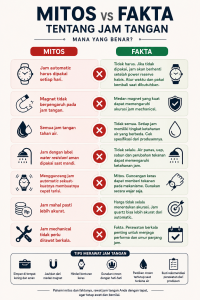
Jam tangan bukan hanya alat untuk menunjukkan waktu, tetapi juga bagian dari gaya hidup, fashion, hingga koleksi bagi banyak orang. Seiring berkembangnya dunia horologi, muncul berbagai anggapan tentang cara menggunakan, merawat, dan memilih jam tangan.
Namun, tidak semua informasi yang beredar benar. Beberapa hanyalah mitos yang sudah dipercaya selama bertahun-tahun. Lantas, mana yang merupakan mitos dan fakta tentang jam tangan?
1. Jam Tangan Automatic Harus Dipakai Setiap Hari
Mitos.
Jam tangan automatic memang mendapatkan energi dari gerakan rotor yang mengikuti aktivitas pemakainya. Namun, bukan berarti jam automatic harus dipakai setiap hari.
Jika tidak digunakan selama beberapa waktu, jam automatic akan berhenti setelah cadangan daya (power reserve) habis. Hal ini tidak langsung merusak mesin jam.
Jika ingin digunakan kembali, cukup atur waktu dan tanggalnya sesuai kebutuhan, kemudian kenakan seperti biasa.
2. Jam Automatic Bisa Rusak Jika Berhenti
Mitos.
Jam automatic yang berhenti karena tidak digunakan bukan berarti mengalami kerusakan. Pada dasarnya, mesin hanya kehabisan energi dari power reserve.
Selama mesin dan komponennya dalam kondisi baik, jam dapat kembali berjalan setelah diberikan energi melalui gerakan rotor atau pemutaran crown, tergantung jenis mekanismenya.
3. Jam Tangan Quartz Lebih Akurat daripada Automatic
Fakta.
Secara umum, jam quartz memiliki tingkat akurasi yang lebih tinggi dibandingkan jam mechanical atau automatic.
Jam quartz menggunakan osilator kristal quartz yang menghasilkan getaran dengan frekuensi stabil untuk mengatur waktu. Sementara itu, jam automatic menggunakan sistem mekanis yang terdiri dari berbagai komponen bergerak.
Meski demikian, akurasi jam automatic tetap dapat sangat baik, terutama pada jam yang dibuat dengan standar kualitas dan regulasi tertentu.
4. Semua Jam Tangan Tahan Air
Mitos.
Tidak semua jam tangan memiliki tingkat ketahanan air yang sama.
Label seperti Water Resistant 30M, 50M, 100M, atau 200M menunjukkan kemampuan ketahanan terhadap tekanan air dalam kondisi tertentu. Angka tersebut tidak selalu berarti jam aman digunakan pada kedalaman yang sama dalam aktivitas nyata.
Sebelum membawa jam ke dalam air, selalu periksa spesifikasi resmi dari produsennya.
5. Jam dengan Label Water Resistant Aman Dipakai Saat Mandi
Tidak selalu benar.
Ketahanan air bukan berarti jam cocok untuk semua aktivitas yang melibatkan air. Air panas, uap, sabun, serta perubahan tekanan dapat memberikan kondisi berbeda terhadap gasket dan komponen kedap air.
Untuk keamanan, hindari membawa jam ke kamar mandi kecuali produsen memang menyatakan jam tersebut sesuai untuk aktivitas tersebut.
6. Magnet Bisa Memengaruhi Mesin Jam Mechanical
Fakta.
Paparan medan magnet yang cukup kuat dapat memengaruhi beberapa komponen pada jam mechanical, terutama bagian tertentu dari sistem pengatur waktu.
Akibatnya, jam dapat berjalan terlalu cepat, terlalu lambat, atau menunjukkan penyimpangan akurasi.
Karena itu, sebaiknya jangan menyimpan jam terlalu dekat dengan sumber magnet kuat seperti perangkat elektronik tertentu, speaker, atau magnet industri.
7. Mengguncang Jam Automatic Sekuat-kuatnya Membuatnya Cepat Terisi
Mitos.
Mengguncang jam automatic dengan keras bukan cara terbaik untuk mengisi energinya.
Rotor memang bergerak mengikuti aktivitas pergelangan tangan, tetapi gerakan ekstrem justru dapat memberikan tekanan yang tidak diperlukan pada mekanisme.
Jika jam automatic berhenti, gunakan cara pengisian energi yang sesuai dengan petunjuk produsennya.
8. Jam Mahal Pasti Lebih Akurat
Mitos.
Harga jam tangan tidak hanya ditentukan oleh akurasi.
Nilai sebuah jam dapat dipengaruhi oleh kualitas material, finishing, desain, komplikasi, sejarah merek, mekanisme, kelangkaan, hingga nilai koleksi.
Jam mechanical dengan harga tinggi belum tentu lebih akurat daripada jam quartz yang lebih terjangkau.
9. Jam Tangan Mechanical Membutuhkan Perawatan Berkala
Fakta.
Jam mechanical memiliki banyak komponen bergerak yang bekerja secara terus-menerus. Seiring waktu, pelumas dapat mengalami perubahan kondisi dan komponen tertentu dapat mengalami keausan.
Karena itu, pemeriksaan dan servis berkala penting untuk menjaga performa mesin. Interval servis dapat berbeda tergantung merek, model, usia jam, serta rekomendasi produsennya.
10. Memutar Crown Terlalu Keras Bisa Merusak Jam
Fakta.
Crown merupakan salah satu bagian penting pada jam, tetapi penggunaannya harus dilakukan dengan hati-hati.
Memutar atau menarik crown secara kasar, terutama ketika posisi crown tidak sesuai, dapat memberikan tekanan berlebih pada komponen mekanisme.
Gunakan crown secara perlahan dan ikuti instruksi khusus dari produsen jam.
11. Jam Tangan Automatic Tidak Membutuhkan Baterai
Fakta, dengan catatan.
Jam automatic menggunakan energi mekanis yang berasal dari pegas utama (mainspring), bukan baterai seperti jam quartz konvensional.
Energi tersebut dapat disimpan dan digunakan untuk menggerakkan mekanisme jam. Pada beberapa model, energi diperoleh melalui gerakan rotor dan dapat pula melalui pemutaran crown secara manual.
Namun, istilah “automatic” tidak berarti seluruh jam mekanis memiliki sistem pengisian energi yang sama.
12. Jam Tangan Vintage Harus Selalu Disimpan dalam Kondisi Berhenti
Mitos.
Tidak ada aturan umum bahwa jam vintage harus selalu dihentikan ketika tidak digunakan.
Yang lebih penting adalah memastikan jam disimpan di tempat yang kering, bersih, aman dari benturan, serta jauh dari kondisi ekstrem seperti panas berlebihan dan medan magnet kuat.
Untuk jam vintage, pemeriksaan kondisi mesin secara berkala juga sangat dianjurkan.
Cara Merawat Jam Tangan agar Tetap Awet
Terlepas dari jenis jam yang digunakan, beberapa kebiasaan sederhana dapat membantu menjaga kondisinya:
Simpan jam di tempat yang kering dan terlindung.
Hindari benturan keras yang tidak perlu.
Jauhkan dari medan magnet kuat.
Jangan mengoperasikan crown secara kasar.
Periksa kondisi strap atau bracelet secara berkala.
Pastikan crown tertutup atau terkunci sesuai desain jam sebelum terkena air.
Ikuti rekomendasi perawatan dari produsen.
Lakukan pemeriksaan atau servis jika performa jam mulai berubah secara signifikan.
Kesimpulan
Dunia jam tangan dipenuhi berbagai informasi yang terdengar meyakinkan, tetapi tidak semuanya benar. Mulai dari anggapan bahwa jam automatic harus selalu digunakan setiap hari hingga anggapan bahwa semua jam dengan label water resistant aman digunakan untuk berenang atau mandi.
Memahami perbedaan antara mitos dan fakta tentang jam tangan akan membantu Anda menggunakan serta merawat koleksi dengan lebih tepat.
Pada akhirnya, perawatan terbaik adalah mengikuti spesifikasi dan rekomendasi dari produsen masing-masing jam. Dengan perawatan yang tepat, jam tangan tidak hanya dapat digunakan dalam jangka panjang, tetapi juga tetap menjadi aksesori yang bernilai dan menarik untuk dimiliki.
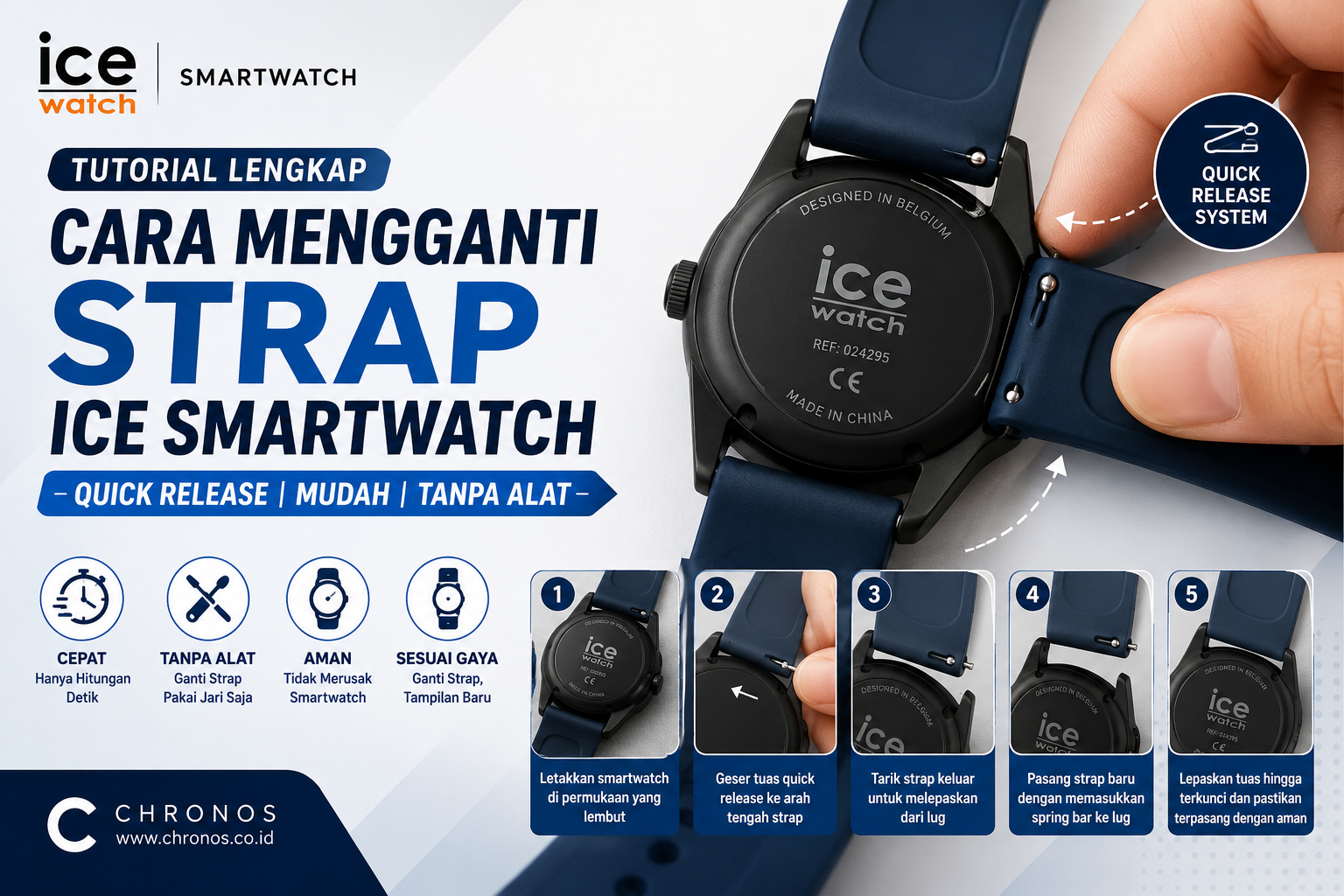
Salah satu keunggulan ICE Smartwatch adalah kemudahan mengganti strap berkat sistem Quick Release. Anda tidak memerlukan obeng atau alat khusus—cukup menggunakan jari, strap dapat dilepas dan dipasang kembali hanya dalam beberapa detik. Sistem ini memudahkan pengguna menyesuaikan tampilan jam sesuai aktivitas maupun gaya berpakaian.
Baik ingin tampil lebih sporty saat berolahraga maupun lebih elegan saat bekerja, mengganti strap menjadi solusi praktis tanpa harus membeli smartwatch baru.
Apa Itu Quick Release Strap?
Quick Release Strap adalah sistem pemasangan strap menggunakan spring bar yang dilengkapi tuas kecil (lever) di bagian belakang strap. Dengan menggeser tuas tersebut menggunakan jari, spring bar akan masuk sehingga strap dapat dilepas atau dipasang tanpa alat tambahan.
Keuntungan sistem Quick Release:
Tidak memerlukan alat khusus.
Proses penggantian hanya sekitar 1 menit.
Mengurangi risiko goresan pada body smartwatch.
Memudahkan mengganti tampilan jam kapan saja.
Langkah-Langkah Mengganti Strap ICE Smartwatch
1. Letakkan Smartwatch di Permukaan yang Lembut
Sebelum memulai, letakkan jam di atas kain microfiber atau permukaan yang lembut agar layar dan casing tetap terlindungi dari goresan.
2. Balikkan Smartwatch
Posisikan bagian belakang smartwatch menghadap ke atas agar mekanisme Quick Release terlihat dengan jelas.
3. Temukan Tuas Quick Release
Di bagian belakang strap terdapat tuas kecil berbahan logam.
Geser tuas tersebut ke arah tengah strap menggunakan kuku atau ujung jari.
Saat spring bar tertarik masuk, tarik perlahan strap keluar dari dudukannya.
4. Lepaskan Kedua Sisi Strap
Ulangi langkah yang sama pada sisi satunya hingga kedua bagian strap berhasil dilepas.
5. Pasang Strap Baru
Untuk memasang strap baru:
Masukkan salah satu ujung spring bar ke lubang pada lug smartwatch.
Geser kembali tuas Quick Release.
Tempatkan sisi lainnya ke posisi yang sesuai.
Lepaskan tuas hingga terdengar atau terasa “klik”.
Pastikan strap telah terkunci dengan sempurna sebelum digunakan. Tarik perlahan strap untuk memastikan pemasangannya benar-benar aman.
Tips Agar Strap Terpasang dengan Aman
Sebelum menggunakan smartwatch kembali, lakukan beberapa pengecekan berikut:
Pastikan kedua sisi spring bar sudah masuk ke lubang lug.
Tarik strap secara perlahan untuk memastikan tidak mudah terlepas.
Jangan memaksa spring bar apabila belum sejajar dengan posisi lubang.
Lakukan pemasangan di tempat yang terang agar tuas Quick Release lebih mudah terlihat.
Kapan Sebaiknya Mengganti Strap?
Mengganti strap tidak hanya untuk mengubah tampilan, tetapi juga menjaga kenyamanan penggunaan.
Disarankan mengganti strap apabila:
Strap mulai retak atau aus.
Pengunci sudah longgar.
Ingin mengganti warna agar sesuai outfit.
Membutuhkan material berbeda untuk olahraga atau aktivitas sehari-hari.
FAQ
Apakah mengganti strap ICE Smartwatch memerlukan alat?
Tidak. Semua model ICE Smartwatch yang menggunakan sistem Quick Release dapat dilepas dan dipasang hanya menggunakan jari.
Berapa lama proses penggantian strap?
Kurang dari satu menit apabila sudah terbiasa menggunakan sistem Quick Release.
Apakah semua strap Quick Release kompatibel?
Pastikan ukuran lug (lebar strap) sesuai dengan model ICE Smartwatch Anda. Strap dengan ukuran yang tidak sesuai tidak akan terpasang dengan aman.
Kesimpulan
Mengganti strap ICE Smartwatch sangat mudah berkat teknologi Quick Release. Tanpa alat tambahan, Anda dapat mengganti strap hanya dalam hitungan detik untuk menyesuaikan gaya, aktivitas, maupun kenyamanan penggunaan.
Dengan perawatan yang tepat dan pemasangan yang benar, smartwatch Anda akan tetap nyaman digunakan sekaligus tampil selalu fresh setiap hari.
Butuh strap original untuk ICE Smartwatch?
Kunjungi koleksi resmi ICE Watch di Chronos Time dan temukan berbagai pilihan warna serta model strap original yang dirancang khusus untuk ICE Smartwatch.
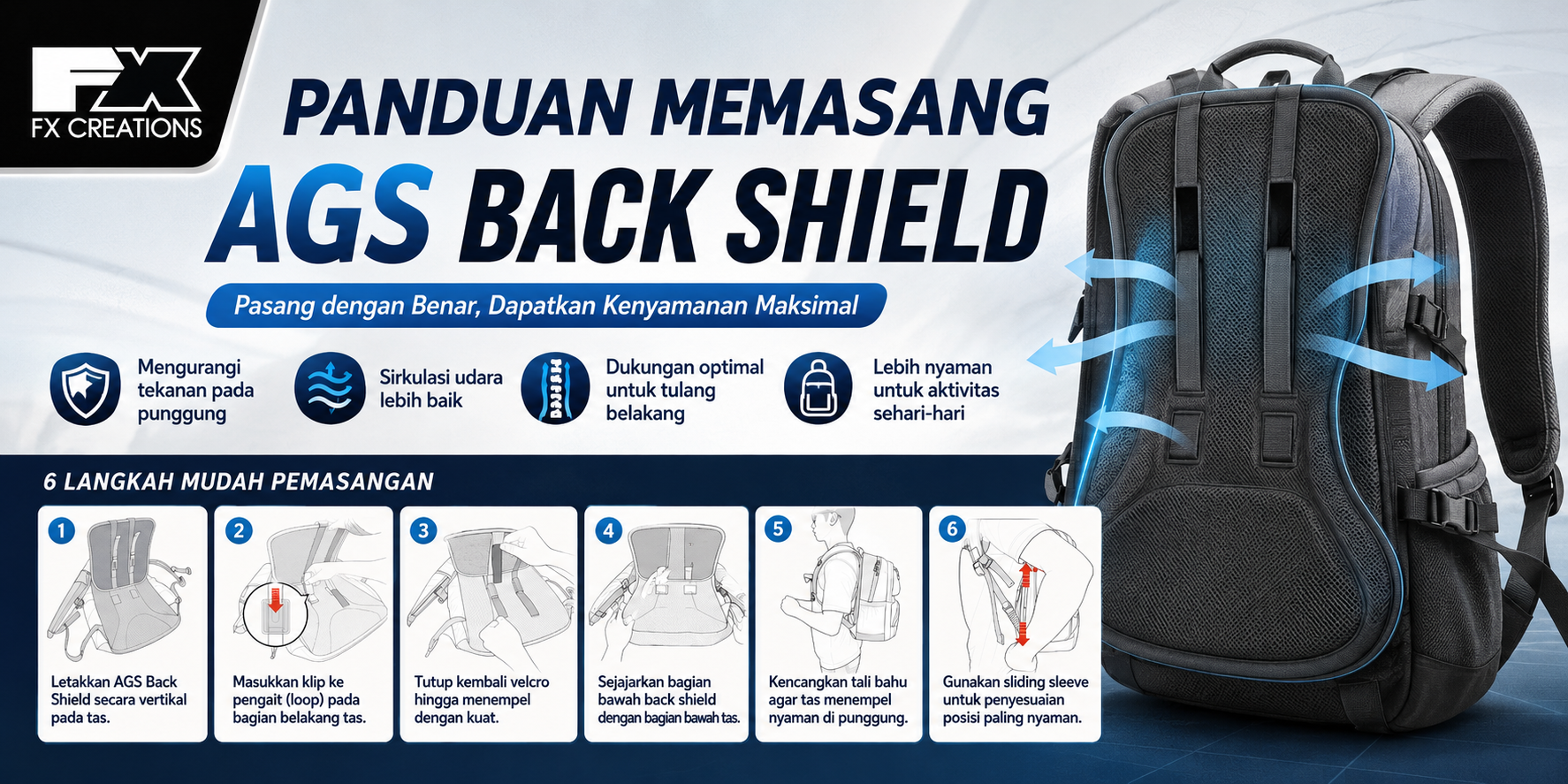
Salah satu fitur unggulan pada beberapa tas FX Creations adalah AGS (Anti-Gravity System), yaitu sistem penyangga punggung yang dirancang untuk meningkatkan kenyamanan saat membawa tas. Dengan pemasangan AGS Back Shield yang benar, beban tas akan terasa lebih ringan, sirkulasi udara di punggung menjadi lebih baik, serta memberikan dukungan yang lebih optimal pada tulang belakang.
Berikut panduan pemasangan AGS Back Shield yang mudah dipahami.
Cara Memasang AGS Back Shield
1. Letakkan Tas di Permukaan Datar
Buka tas dan letakkan pada permukaan yang rata. Posisikan AGS Back Shield secara vertikal mengikuti bentuk bagian belakang tas.
Tips: Pastikan sisi atas dan bawah back shield tidak terbalik agar pemasangan sempurna.
2. Pasang Klip ke Pengait Tas
Buka bagian velcro (perekat) yang terdapat pada AGS Back Shield.
Kemudian, masukkan klip ke dalam pengait (loop) yang berada di bagian belakang tas.
Pastikan klip benar-benar masuk melalui kedua lubang pengait sehingga terkunci dengan aman.
3. Tutup Kembali Velcro
Setelah klip terpasang dengan benar, rapikan posisi AGS Back Shield.
Tutup kembali bagian velcro hingga menempel dengan kuat agar back shield tidak bergeser saat digunakan.
4. Sesuaikan Posisi Back Shield
Periksa kembali posisi AGS Back Shield.
Pastikan bagian bawah back shield sejajar dengan bagian bawah tas agar memberikan dukungan yang maksimal saat dipakai.
Cara Menggunakan AGS Back Shield dengan Optimal
5. Atur Tali Bahu
Saat menggunakan tas:
Kenakan tas seperti biasa.
Kencangkan kedua tali bahu hingga tas menempel dengan nyaman pada punggung.
Jangan membiarkan tas menggantung terlalu rendah.
Posisi tas yang pas akan membantu sistem AGS bekerja secara optimal.
6. Lakukan Penyesuaian Sesuai Kenyamanan
Bagian bawah AGS Back Shield dapat sedikit didorong atau ditarik untuk mendapatkan posisi yang paling nyaman.
Gunakan bagian penggeser di tengah (sliding sleeve) untuk melakukan penyesuaian kecil sesuai bentuk tubuh Anda.
Manfaat Menggunakan AGS Back Shield
Dengan pemasangan yang benar, Anda dapat merasakan berbagai manfaat berikut:
✅ Mengurangi tekanan pada bahu dan punggung.
✅ Membantu menjaga postur tubuh tetap lebih baik.
✅ Meningkatkan sirkulasi udara sehingga punggung tidak mudah panas.
✅ Memberikan dukungan tambahan pada area tulang belakang.
✅ Membuat tas terasa lebih nyaman digunakan untuk aktivitas sehari-hari maupun perjalanan.
Tips Perawatan
Agar AGS Back Shield tetap awet:
Periksa secara berkala apakah klip masih terkunci dengan baik.
Pastikan velcro tetap bersih agar daya rekatnya maksimal.
Hindari melipat atau menekan back shield secara berlebihan.
Bersihkan dengan kain lembap jika terdapat debu atau kotoran.
Kesimpulan
AGS Back Shield merupakan inovasi dari FX Creations yang dirancang untuk meningkatkan kenyamanan saat membawa tas. Dengan mengikuti langkah-langkah pemasangan di atas, sistem AGS dapat bekerja secara optimal sehingga membantu mengurangi tekanan pada punggung, meningkatkan ventilasi, serta memberikan pengalaman membawa tas yang lebih nyaman setiap hari.